요청하신 대로 윈도우 탐색기 → 폴더 옵션 → 보기 → ‘항목 간 공간 축소(압축 보기)’
체크 전 / 후 차이를 시각적으로 정리해 드립니다.
❌ 체크 해제 (기본 보기)

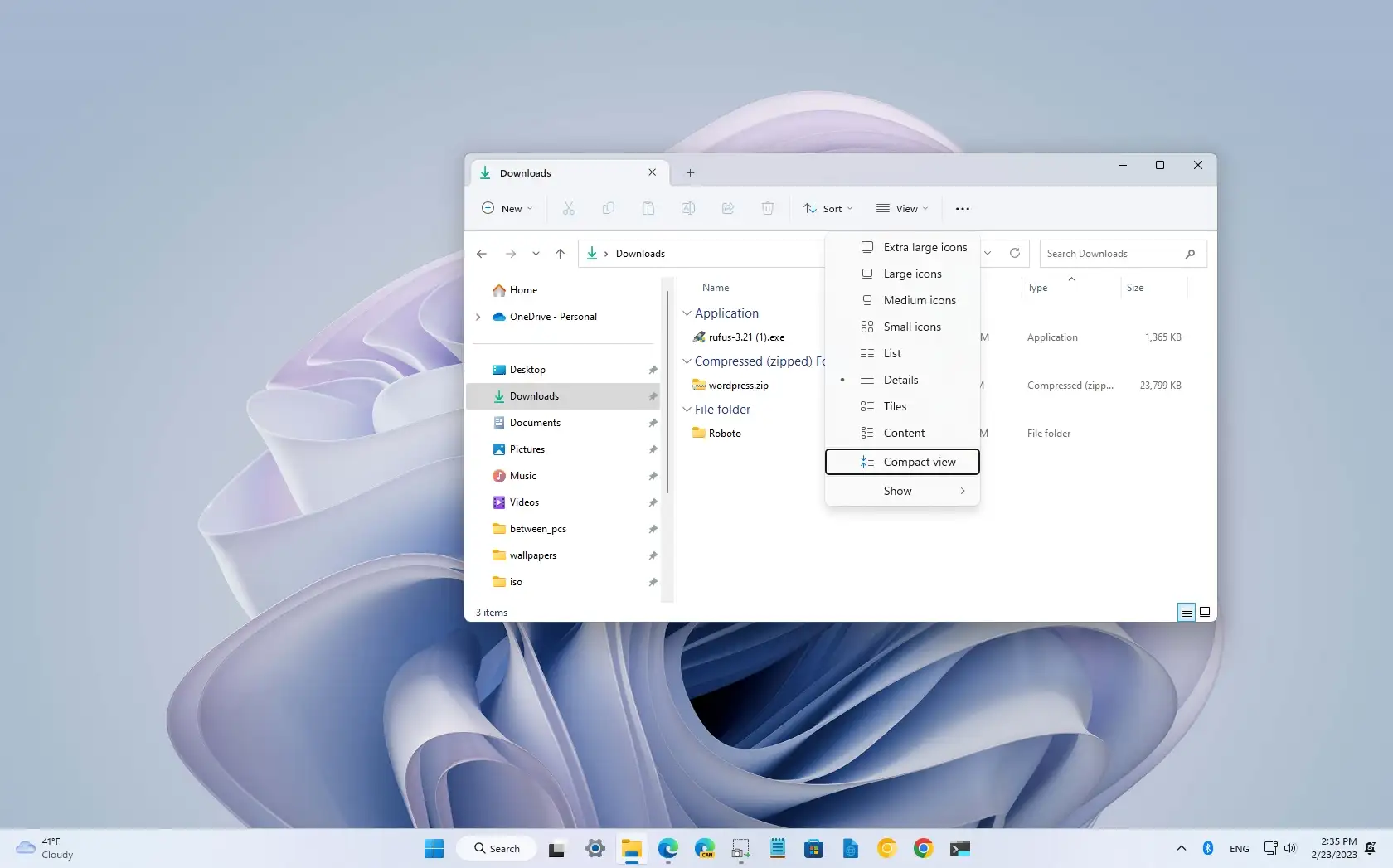
특징
- 파일/폴더 행 간격이 넓음
- 아이콘과 파일명 사이 여백 큼
- 터치·가독성 위주 (노트북, 태블릿 친화)
- 한 화면에 표시되는 파일 수 ↓
체감
- 보기 편하지만
- 파일 많은 폴더에서는 스크롤이 잦음
✅ 체크 (압축 보기)


특징
- 파일/폴더 행 간격이 촘촘
- 세로 공간 효율 ↑
- 한 화면에 표시되는 파일 수 ↑
체감
- 대량 파일 관리에 유리
- 대신 글자 간 여유는 줄어듦
한눈에 비교 요약
구분압축 보기 OFF압축 보기 ON
| 행 간격 | 넓음 | 좁음 |
| 한 화면 파일 수 | 적음 | 많음 |
| 가독성 | 좋음 | 보통 |
| 작업 효율 | 보통 | 높음 |
| 추천 용도 | 일반 사용 | 파일 정리·업무용 |
실사용 추천
- 사진·영상·디자인 파일 많이 다루면 → 압축 보기 ON
- 일반 문서 위주·눈 편한 게 우선이면 → OFF
'IT,전자기기,PC,모바일' 카테고리의 다른 글
| USB 설정 → USB 선택적 절전 모드 설정 → 사용 안 함 → SSD가 절전 모드로 빠지지 않도록 함 (0) | 2025.12.23 |
|---|---|
| 폰트 프리텐다드,프리젠테이션,페이퍼로지 세개 장단점 차이점 등 (0) | 2025.12.22 |
| 실수 시 되돌리기 전략 (0) | 2025.12.09 |
| PowerShell 스크립트 “한 줄 실행” 모음 (0) | 2025.12.09 |
| PowerShell로 대량 리네임 · 정리 자동화 (0) | 2025.12.09 |