상황 정리부터 정확히 할게요.
PC에서 쓰던 SSD를 분리 → 외장 케이스에 넣어서 외장 SSD로 사용하려는 거죠.
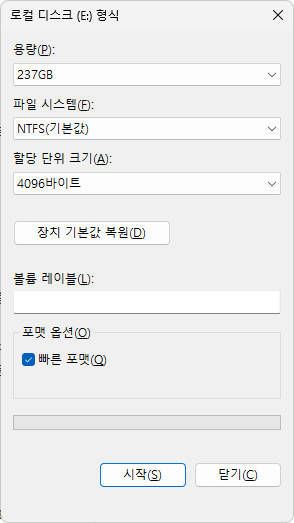
지금 보이는 포맷 창 설정은 거의 정답에 가깝습니다. 다만 용도에 따라 약간만 조정하면 됩니다.
✅ 기본 결론 (가장 무난한 설정)
윈도우 PC 위주 + 안정성 중시라면 → 지금 화면 그대로 진행
- 파일 시스템: NTFS (기본값) ✅
- 할당 단위 크기: 4096바이트 ✅
- 빠른 포맷: 체크 ✅
- 볼륨 레이블: 원하는 이름 (예: EXT_SSD, 외장SSD) ← 선택
👉 이 상태로 [시작] 눌러도 문제 없음
항목별로 왜 이렇게 하는지 설명
1️⃣ 파일 시스템
▷ NTFS (지금 선택된 값)
이럴 때 추천
- 윈도우 PC만 사용
- 4GB 이상 대용량 파일 자주 사용 (영상, 백업 등)
- 권한 / 안정성 중요
장점
- 안정성 최고
- 대용량 파일 제한 없음
- 윈도우랑 궁합 최고
단점
- 맥에서는 기본적으로 읽기만 가능 (쓰기 제한)
👉 PC 전용 외장 SSD면 NTFS가 정답
▷ exFAT (참고용)
이럴 때만 선택
- 윈도우 + 맥 둘 다 사용
- TV, 차량, 콘솔 등에 연결 예정
단점
- NTFS보다 안정성 약간 떨어짐
- 전원 갑자기 뽑으면 오류 가능성 더 큼
👉 맥도 같이 쓸 거면 exFAT, 아니면 굳이 바꿀 필요 없음
2️⃣ 할당 단위 크기: 4096바이트
- 건드리지 마세요
- SSD + 일반 파일 용도에 최적값
- 성능/안정성 균형 가장 좋음
3️⃣ 빠른 포맷
- 체크 유지 권장
- SSD는 빠른 포맷으로 충분
- 전체 포맷은 시간만 오래 걸리고 실익 없음
※ 단, 중고 판매 / 데이터 완전 삭제 목적이면 다름 (그땐 별도 안내 필요)
4️⃣ 볼륨 레이블 (이름)
안 써도 되지만, 쓰는 게 편함
예시:
- EXT_SSD
- BACKUP
- 영상작업용
- OK병원_외장SSD
⚠️ 딱 하나만 주의할 점
포맷하면 기존 데이터 전부 삭제됩니다.
혹시 SSD 안에 남겨야 할 파일 있으면 반드시 백업 후 진행하세요.
요약 한 줄
윈도우용 외장 SSD → NTFS / 4096바이트 / 빠른 포맷 체크 → 시작
'IT,전자기기,PC,모바일' 카테고리의 다른 글
| USB 포트 색깔만 보고 3.0 / 3.1 / 3.2 구분하는 방법 (0) | 2026.01.17 |
|---|---|
| 외장 SSD, 24시간 꽂아두고 써도 되나요? (0) | 2026.01.17 |
| Trend Micro Apex One(기업용 백신) 이 스파이웨어/그레이웨어를 탐지 (0) | 2026.01.17 |
| null 404 (0) | 2026.01.17 |
| Netflix 앱의 재생 사양 환경 세팅 (0) | 2026.01.17 |